

Dual-Screen
Das Tool ist für zwei Monitore gebaut. Auf einem läuft das Video plus Timeline, auf dem anderen die Tagging-Steuerung mit Spielfeld und Buttons. Du kannst das Tool aber auch mit einem Monitor nutzen, nur weniger komfortabel.
Video-Fenster öffnen
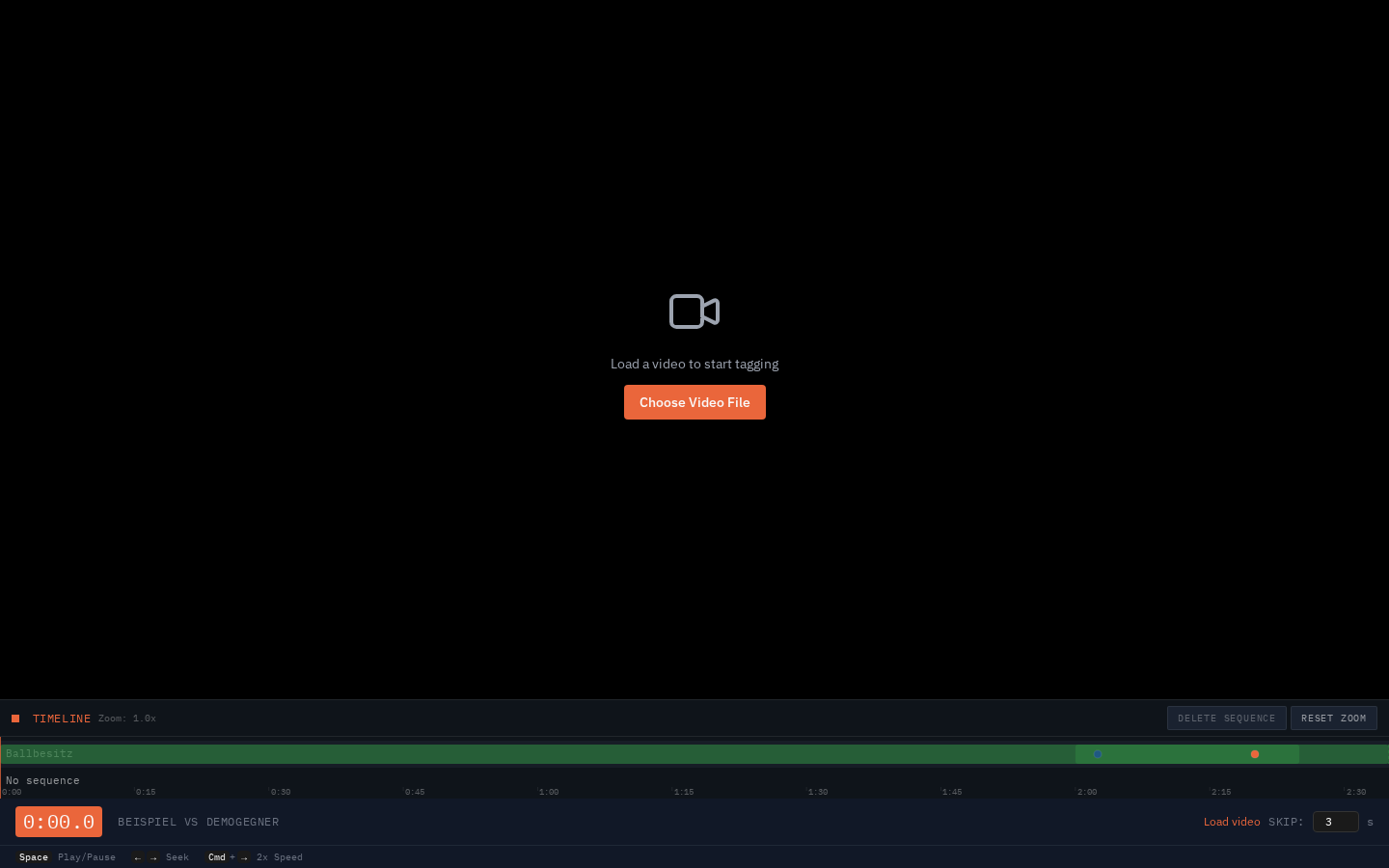
Auf der Tagging-Seite gibt es einen Button Video-Fenster öffnen. Klick öffnet ein neues Browser-Fenster mit Video und Timeline. Dieses Fenster ziehst du auf den zweiten Monitor und maximierst es. Hat das Match noch kein Video, wählst du dort eine Datei (Choose Video File) oder fügst einen Videolink ein (Match & Video).
Wie Synchronisation funktioniert
Beide Fenster reden über einen BroadcastChannel miteinander (Browser-internes Mini-Funkgerät). Du musst nichts konfigurieren, das passiert automatisch, solange beide Fenster offen sind.
- • Video-Fenster sendet: aktuelle Zeit, Pause/Play-Status, Videolänge
- • Tagging-Seite sendet: Seek-Befehle (z.B. nach Klick auf Timeline), Play/Pause-Befehle
- • Beide sehen Events: Wenn du auf der Tagging-Seite ein Event taggst, erscheint der Dot sofort in der Timeline drüben
Die Timeline im Video-Fenster
Unter dem Video läuft eine Canvas-Timeline (dunkles Theme):
- • Sequenz-Balken: gruppiert nach Sequenz-Type, mit Farbcode aus dem Schema
- • Event-Dots: gefärbt nach Event-Type
- • Playhead: orangefarbene Linie, synct mit dem Video
- • Zoom: Pinch auf dem Trackpad oder Ctrl/Cmd + Mausrad, 1x bis 20x. Normales Scrollen verschiebt die Timeline seitlich
- • Klick auf Event-Dot: wählt das Event aus, Video springt dorthin, Delete Event löscht es. Ein kurzer Klick wählt, Ziehen spult
- • Klick auf Sequenz: wählt sie aus, dann Edit Sequence (Attribute auf der Tagging-Seite) oder Delete Sequence
- • Klick in leere Zeile: Video springt an diese Stelle
Unten rechts in der Leiste stehen außerdem:
- • Skip: wie viele Sekunden die Pfeiltasten springen, wenn du direkt im Video-Fenster spulst (Standard 3)
- • Video link: den gespeicherten Videolink ändern oder entfernen
- • Live alignment: erscheint, wenn mit der Live-Uhr getaggt wurde, und gleicht die Tags mit dem Video ab
Single-Monitor-Setup
Wenn du nur einen Monitor hast, lass das Video-Fenster einfach offen und ordne die zwei Browser-Fenster nebeneinander an. Die Tagging-Seite zeigt das Video selbst nicht an, ist also schmaler als du denkst, die Buttons bleiben gut erreichbar.