

Taggen
Die Tagging-Seite ist das Herzstück. Hier siehst du das Video, die Buttons für Events und Sequenzen, das Spielfeld und die Timeline. Diese Seite öffnest du, indem du auf der Match-Liste einen Match anklickst.
Was du siehst
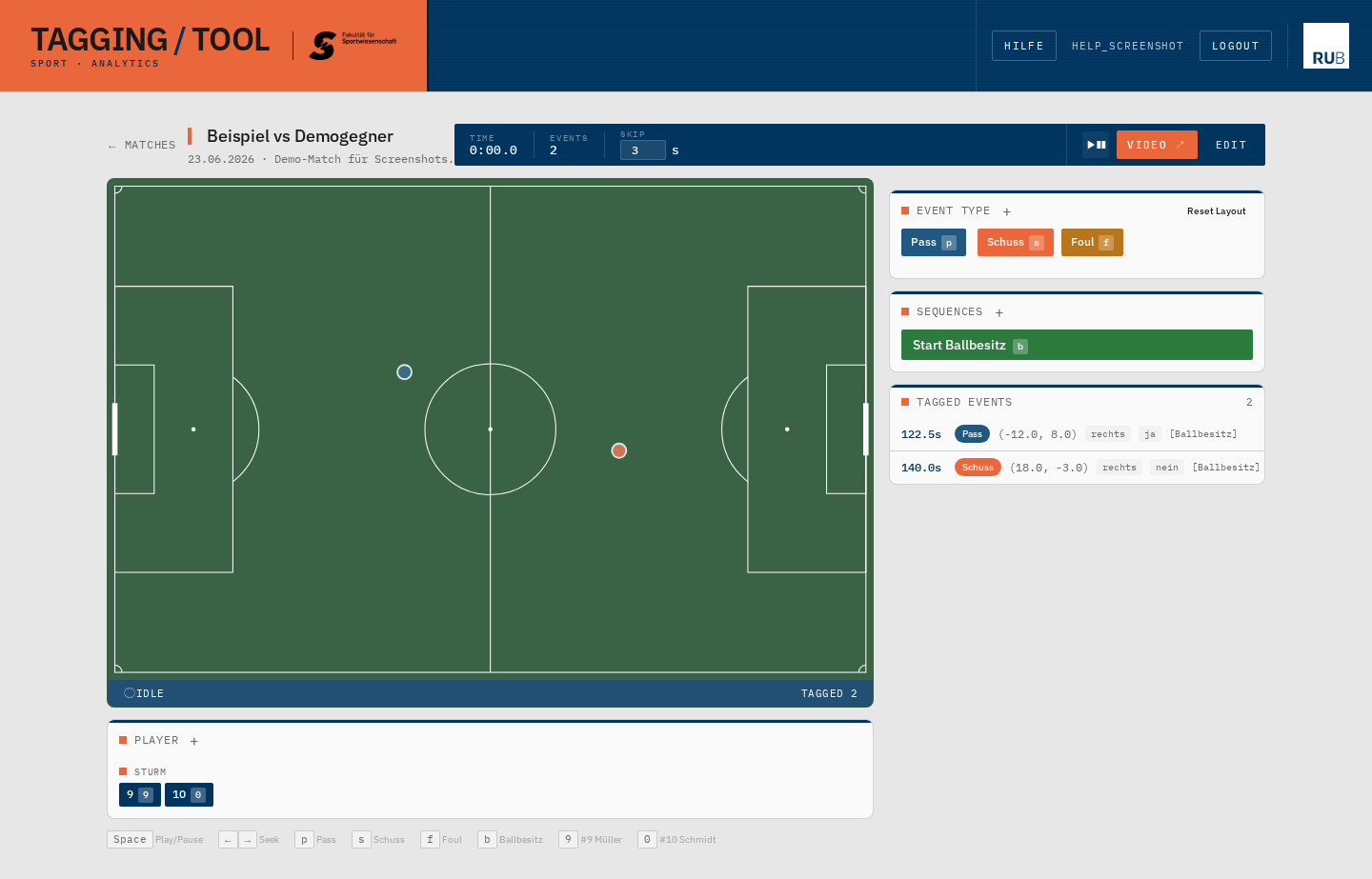
- • Cockpit-Strip oben: Zeit, aktive Sequenz, gewählter Spieler, geladene Attribute, Event-Counter. Ein Klick auf TIME schaltet auf die Live-Uhr
- • Spielfeld in der Mitte: Visualisierung mit Koordinaten-Bar oben. Hier klickst du zum Speichern
- • Sidebar rechts: Event-Type-Buttons, Sequenz-Buttons, Player-Karte, Event-Liste
- • Video: standardmäßig in eigenem Fenster (siehe Dual-Screen-Sektion)
Der Tagging-Workflow in 4 Schritten
Schritt 1 · Event-Type wählen
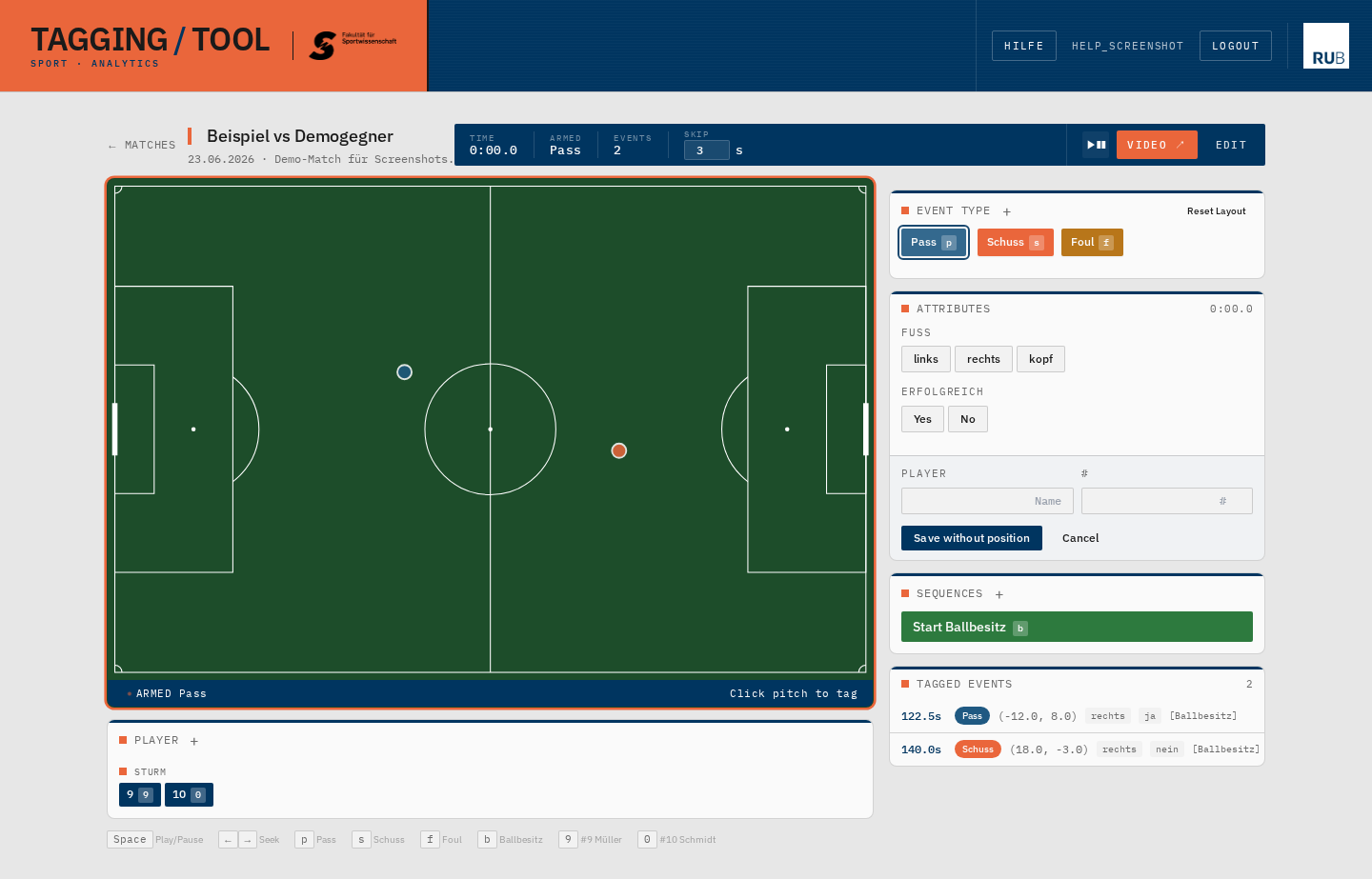
Klick auf den Button des gewünschten Event-Types (z.B. "Pass"). Der Button wird hervorgehoben und die Attribute laden im Sidebar.
Schritt 2 · Attribute setzen
Die Attribute sind flache Buttons, kein Dropdown. Klick die gewünschten Werte an. Toggles sind binär (an / aus), Selects wählen eine Option, Text-Felder tippst du ein. Die Auswahl bleibt nach dem Speichern erhalten, damit du gleiche Events schnell hintereinander taggen kannst.
Schritt 3 · Optional: Spieler wählen
In der Player-Karte rechts auf den Spieler klicken, der die Aktion ausgeführt hat. Der Button wird markiert. Wenn du den Spieler nicht weißt, einfach überspringen.
Schritt 4 · Spielfeld klicken = speichern
Klick auf das Spielfeld an die Position, wo das Event stattgefunden hat. Der Event wird gespeichert, erscheint als Punkt auf dem Feld und in der Event-Liste rechts unten. Alternative: Button Save without position, wenn die Position egal ist. Im Übersichts-Screenshot oben siehst du zwei bereits gespeicherte Events als blauen und orangen Punkt auf dem Spielfeld.
Sequenzen starten und beenden
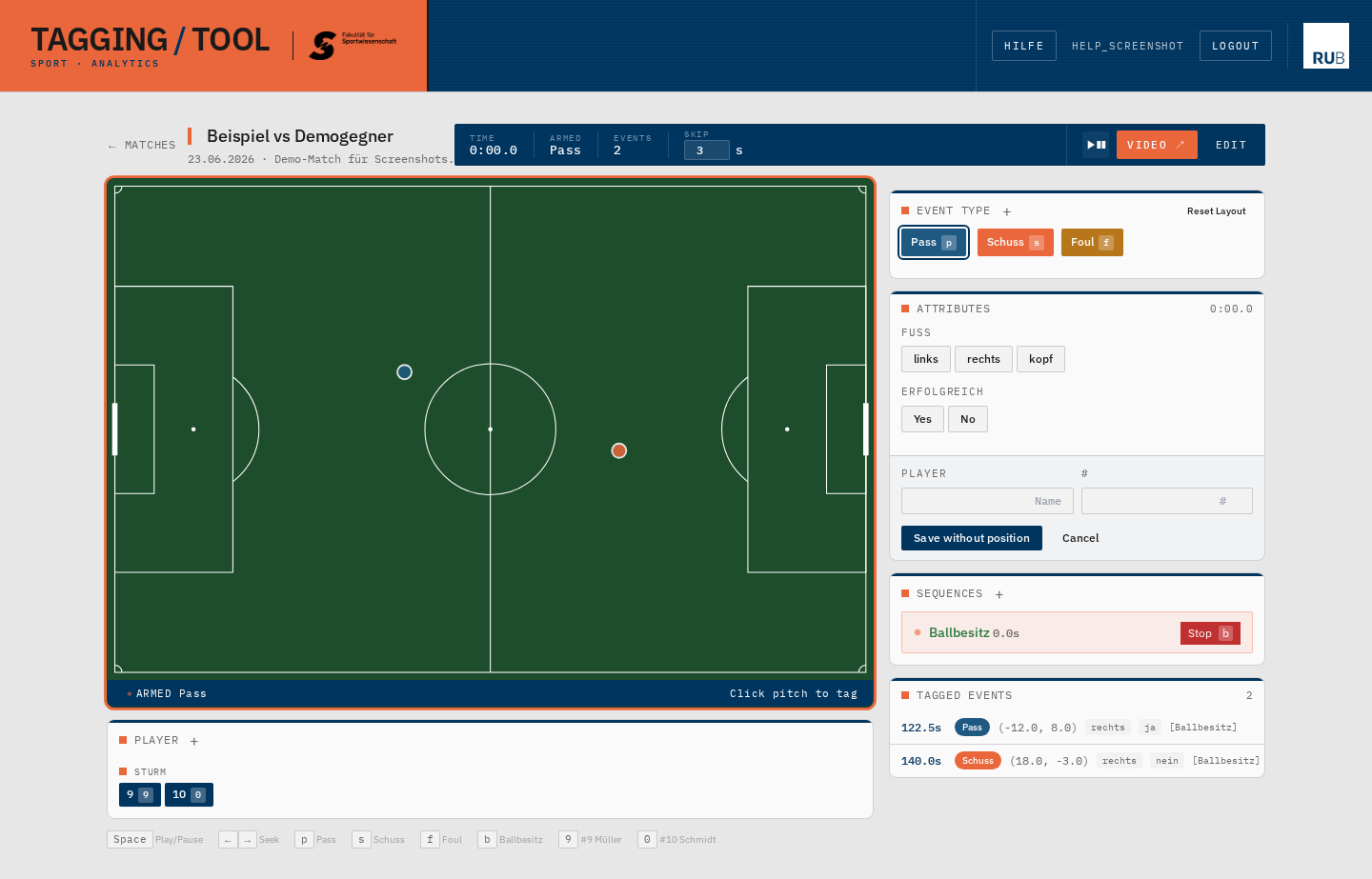
Sequenz-Buttons funktionieren wie eine Klammer. Erster Klick startet die Sequenz (Button leuchtet orange-pulsierend), zweiter Klick beendet sie. Gespeichert wird der Start um den Vorlauf früher und das Ende um den Nachlauf später als dein Klick, beides legst du pro Sequenz-Type im Schema fest.
- • Welche Events gehören dazu? Jedes Event, dessen Zeit in der Spanne der Sequenz liegt. Das gilt auch für Events, die du später nachträgst oder zeitlich verschiebst.
- • Mehrere Sequenzen gleichzeitig sind erlaubt, etwa "Ballbesitz" und darin "Konter". Ein Event gehört dann zu beiden.
- • Attribute setzen: Solange eine Sequenz läuft, stehen ihre Attribute unter den Sequenz-Buttons. Ein Klick gilt für jede laufende Sequenz, die dieses Attribut kennt. Mit Only latest sequence geht er nur an die zuletzt gestartete.
- • Nachträglich bearbeiten: In der Timeline des Video-Fensters eine beendete Sequenz anklicken und Edit Sequence wählen. Ihre Attribute öffnen sich dann auf der Tagging-Seite.
Events korrigieren
Klick auf einen Eintrag in der Event-Liste öffnet oberhalb der Liste einen Editor für genau dieses Event. Dort änderst du Attribute mit denselben Buttons wie beim Taggen, wählst einen anderen Spieler, setzt die Zeit auf die aktuelle Videoposition oder wählst pick on pitch und klickst die neue Position auf dem Spielfeld an. Jede Änderung wird sofort gespeichert, die Liste, die Punkte auf dem Spielfeld und die Timeline aktualisieren sich.
Löschen: rechts neben jedem Eintrag erscheint beim Überfahren ein Delete-Icon. Auch in der Timeline des Video-Fensters lässt sich ein Event per Klick auswählen und mit Delete Event entfernen.
Spielfeld breiter oder schmaler ziehen
Zwischen Spielfeld und Tagging-Maske sitzt ein schmaler Griff. Zieh ihn nach links oder rechts, das Spielfeld skaliert mit. Die Breite merkt sich der Browser pro Projekt. Brauchst du gar kein Spielfeld (etwa für reine Zeitmarken), schaltest du es im Schema-Editor unter Tagging Layout ab: dann füllt die Maske die ganze Breite und Save event speichert ohne Position.
Events als CSV exportieren
Der Button CSV oben rechts auf der Tagging-Seite (und in der
Match-Liste) lädt alle Events des Spiels herunter. Die Datei ist auf
deutsches Excel eingestellt (Semikolon, Dezimalkomma) und enthält
neben Zeit, Typ, Position und Spieler eine Spalte pro Attribut aus
dem Schema. Dazu kommt pro Sequenz-Type eine Spalte
seq_<Name> mit den Nummern der Sequenzen, in denen
das Event liegt. Für Python oder R hängst du
?format=plain an die Adresse: Komma als Trenner,
Punkt als Dezimalzeichen. Mit ?table=sequences bekommst
du statt der Events die Sequenzen mit ihren Attributen.
Buttons frei positionieren
Die Event-Type-Buttons und die Sequenz-Buttons kannst du per Drag-and-Drop frei auf ihrer Fläche anordnen, zum Beispiel wie auf einem Spielfeld. Die Positionen speichert der Browser pro Projekt (nicht geräteübergreifend). Der Reset-Button stellt das Auto-Layout wieder her.