

Schema definieren
Das Schema ist die Grundlage deines Projekts. Es legt fest, welche Events du taggen kannst, welche Attribute jeder Event-Type hat und welche Spieler im Kader stehen. Du musst das nur einmal pro Projekt einrichten.
Sportart und Spielfeld
Die Sportart wählst du beim Anlegen des Projekts. Sie bestimmt, welches Spielfeld auf der Tagging-Seite erscheint: Fußballfeld, Fußballtor (Frontansicht, für Torschüsse), Basketball ganz oder halb, Handball, Tennis oder Volleyball. Koordinaten werden in Metern ab Spielfeldmitte gespeichert, beim Tor ist y die Höhe über dem Boden.
Den Schema-Editor öffnen
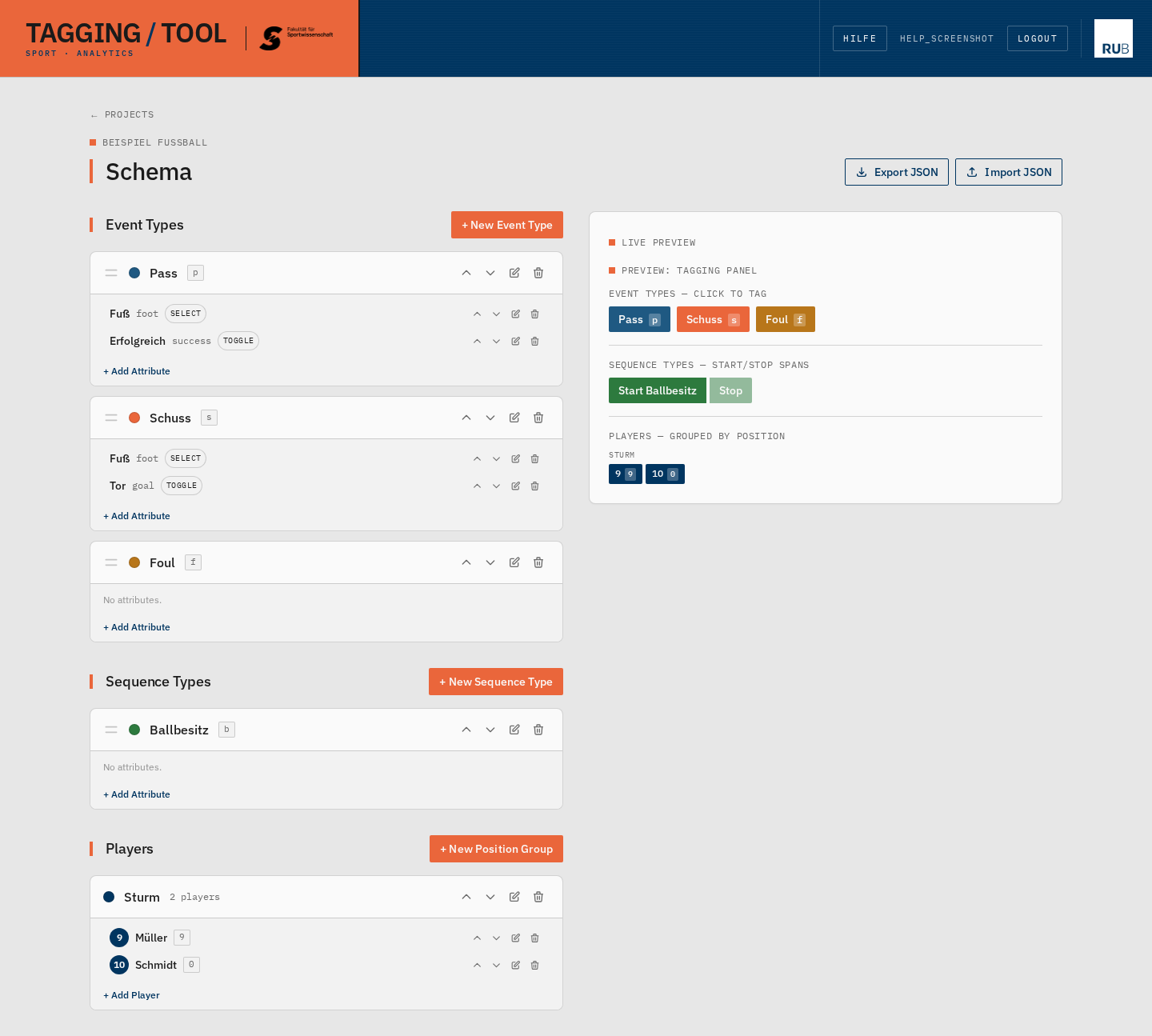
Auf deiner Projektkarte den Schema-Button klicken. Du landest im Schema-Editor. Drei Bereiche untereinander:
- Event Types oben (mit ihren Attributen)
- Sequence Types in der Mitte
- Players mit Positionsgruppen unten
Das Schema bearbeiten darf, wer das Projekt verwaltet (Stufe Manage). Rechts läuft eine Live-Preview mit, die dir zeigt, wie deine Buttons auf der Tagging-Seite aussehen werden.
Event-Types anlegen
Ein Event-Type ist eine Aktionsart. Klick auf + Event-Type und vergib:
- • Name: z.B. "Pass", "Schuss", "Foul"
- • Hotkey: ein Buchstabe (z.B. "p" für Pass), optional aber stark empfohlen
- • Farbe: erscheint auf der Tagging-Seite als Button-Farbe
- • Vorlauf und Nachlauf in Sekunden: wie viel Video vor und nach dem Event zur Szene gehört (Standard 5 und 3, höchstens 60). Wichtig für die Analyse-Seite
Im Editor (siehe Screenshot oben) findest du den Button + New Event Type rechts oben in der Event-Types-Sektion. Bestehende Einträge bearbeitest du über das Stift-Icon, löschst sie über das Mülleimer-Icon.
Attribute pro Event-Type
Für jeden Event-Type kannst du beliebig viele Attribute definieren. Wähle für jedes Attribut einen Widget-Type, der bestimmt, wie es auf der Tagging-Seite aussieht.
| Widget-Type | Verwendung |
|---|---|
| Select | Mehrere Optionen, eine wählbar. Erscheint als flache Button-Reihe. Beispiel: "Fuß: links / rechts / Kopf". |
| Toggle | Zwei Optionen (an / aus). Praktisch für binäre Eigenschaften. Beispiel: "Erfolgreich". |
| Checkbox | Ein Häkchen, gesetzt oder nicht. Beispiel: "Kopfball". |
| Text | Freitext-Eingabe. Sparsam einsetzen, weil schwerer auszuwerten. |
Sequenzen anlegen
Sequenz-Types funktionieren wie Event-Types, aber mit Start und Ende. Auf der Tagging-Seite startest du eine Sequenz per Button-Klick und beendest sie mit demselben Button. Beispiele: "Ballbesitz Heim", "Powerplay", "Standardsituation". Im Schema-Editor findest du sie unterhalb der Event-Types.
- • Vorlauf und Nachlauf: Der Start wird um den Vorlauf vor deinen Klick gelegt, das Ende um den Nachlauf dahinter. So musst du nicht exakt im richtigen Moment klicken. Neue Sequenz-Types schlagen 5 und 3 Sekunden vor.
- • Attribute: Sequenzen haben eigene Attribute, etwa "Ausgang: Torschuss / Ballverlust". Du setzt sie, während die Sequenz läuft.
- • Gemeinsame Attribute: Haben mehrere Sequenz-Types ein Attribut mit demselben Key, erscheint es beim Taggen nur einmal und gilt für alle laufenden Sequenzen. Der Kopierknopf neben einem Sequenz-Attribut legt es bei allen anderen Sequenz-Types an, die es noch nicht haben.
Tagging Layout
Im Abschnitt Tagging Layout schaltest du mit Show pitch on tagging page das Spielfeld ab, wenn du keine Positionen brauchst. Die Tagging-Maske nutzt dann die ganze Breite, und Save event speichert ohne Position.
Spieler und Positionsgruppen
Anstatt Spieler als generisches Attribut zu definieren, gibt es einen eigenen Bereich (siehe Screenshot oben, ganz unten). Du legst Positionsgruppen an (z.B. "Sturm", "Mittelfeld", "Abwehr", "Tor") und sortierst Spieler hinein. Auf der Tagging-Seite erscheinen sie als gruppierte Buttons mit Rückennummer und Name. Neue Spieler legst du auch direkt auf der Tagging-Seite an: das „+“ an der jeweiligen Gruppe in der Player-Karte. Das „+“ im Kartenkopf legt eine neue Positionsgruppe an.
Schema teilen (Export / Import)
Über die Buttons Export JSON und Import JSON oben im Editor speicherst du dein Schema als JSON-Datei und lädst es in einem anderen Projekt wieder. Praktisch, wenn alle im Kurs mit demselben Schema arbeiten sollen. Beim Import bleiben bestehende Types erhalten.
Build with AI: Der Button lädt eine Vorlage herunter, die jedes Feld erklärt und Beispiele enthält. Gib sie einer KI deiner Wahl, beschreib Sportart und Schwerpunkt (etwa "Volleyball, Fokus auf Aufschlag und Annahme"), lass dir das ausgefüllte JSON geben und lade es mit Import JSON hoch.