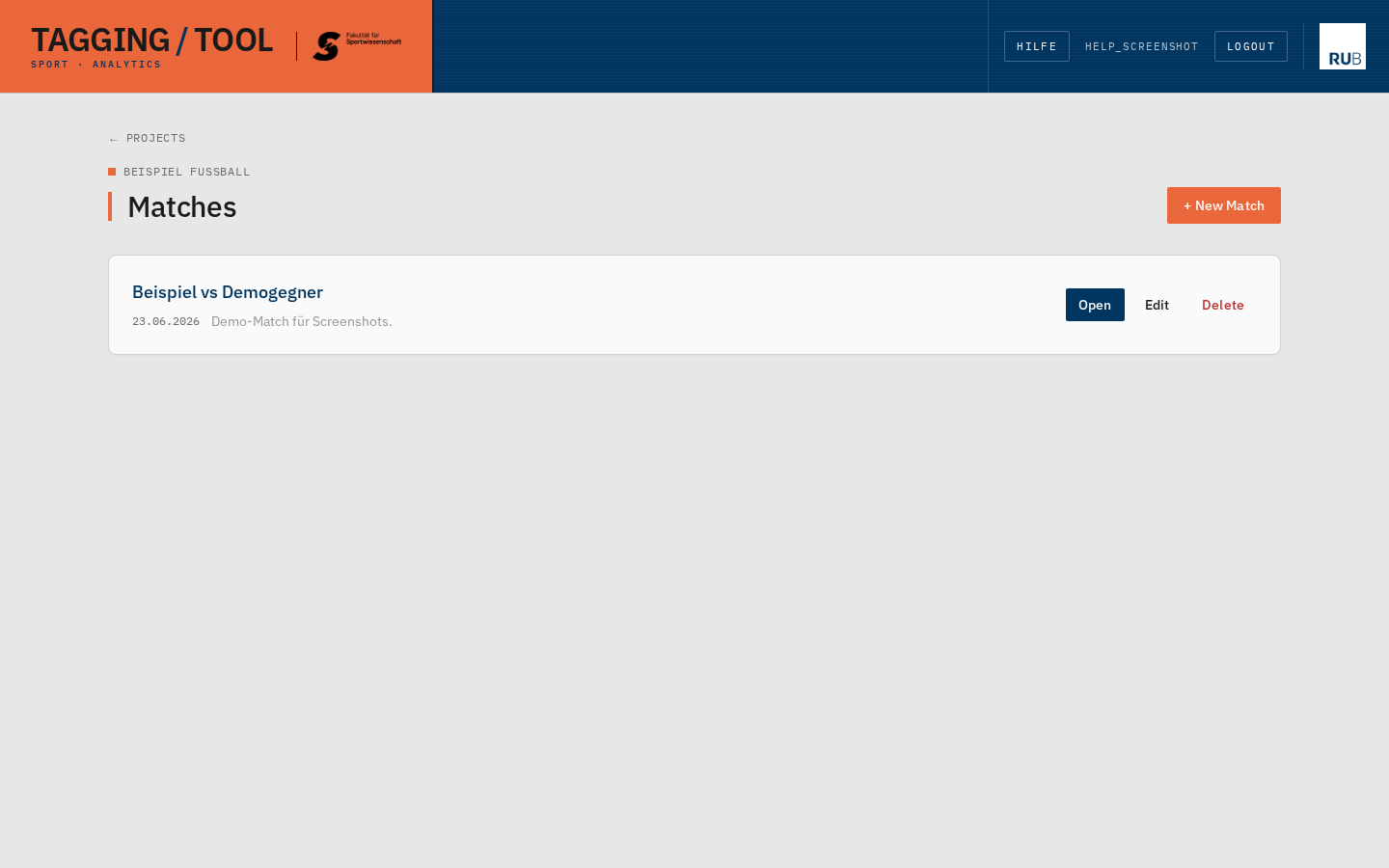

Match & Video
Ein Match ist ein einzelnes Spiel mit Video. Du legst den Eintrag an, verlinkst das Video und kannst dann mit dem Taggen starten.
Match anlegen
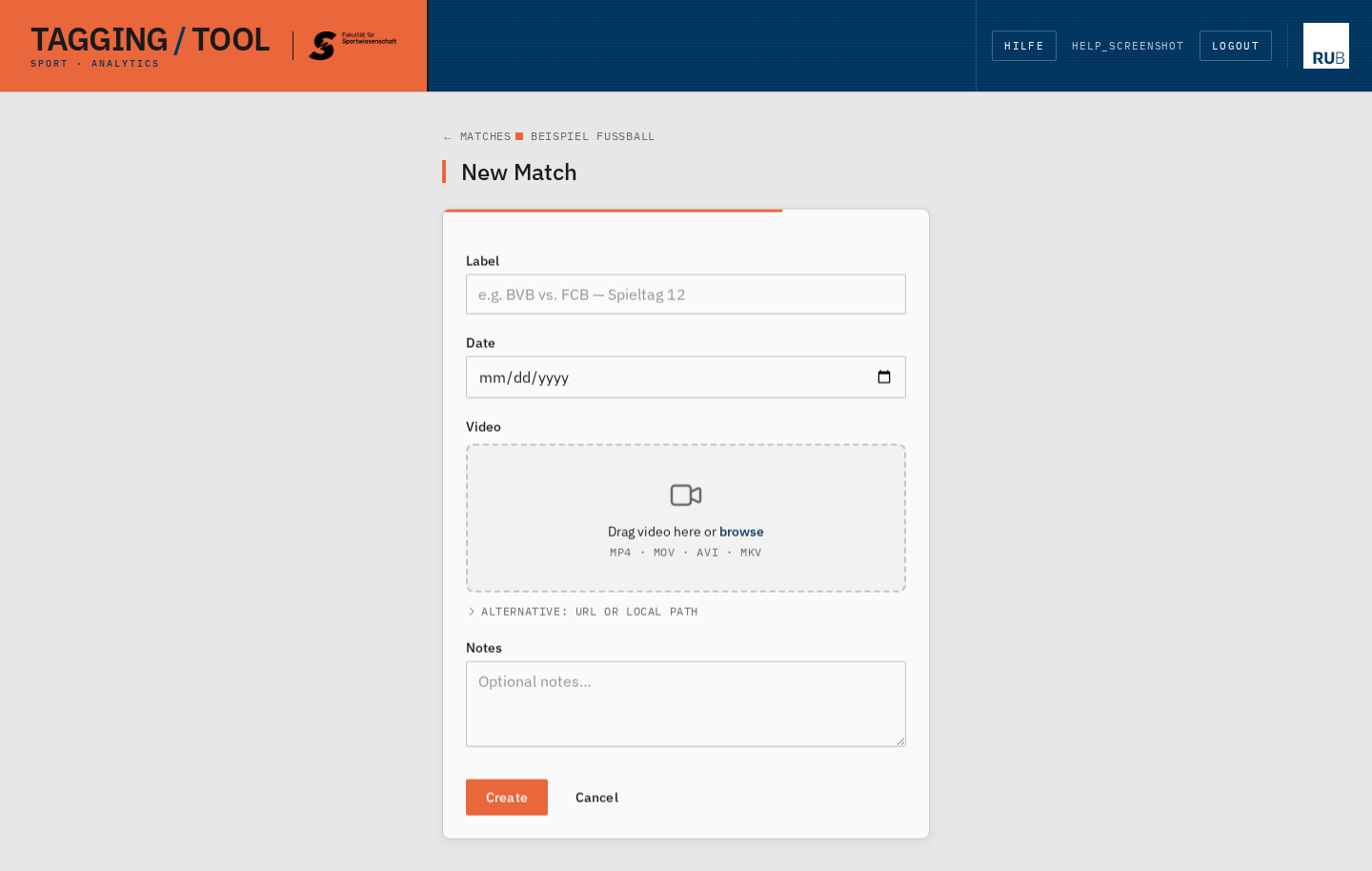
Auf der Projektkarte den Matches-Button klicken, dann + New Match. Du brauchst nur ein Label und ein Datum. Das Video wählst du später im Video-Fenster aus. Spiele anlegen darf, wer das Projekt verwaltet (Stufe Manage).
Woher kommt das Video?
Videos werden nie auf den Server geladen. Es gibt drei Wege. Für dich allein reicht der erste, sobald mehrere Personen am selben Spiel arbeiten, ist der zweite der richtige.
Im Video-Fenster (oder auf der Analyse-Seite) Choose Video File klicken und die Datei von deiner Festplatte wählen. Der Browser liest sie direkt, nichts wird hochgeladen.
Wird das Video gemerkt? In Chrome und Edge ja: Das Tool merkt sich die Datei pro Match, Video-Fenster und Analyse-Seite laden sie beim nächsten Mal von selbst. Fragt der Browser nach, genügt ein Klick auf Open again. Firefox und Safari können das nicht, dort wählst du die Datei jedes Mal neu. Ist die Datei verschoben oder umbenannt, wählst du sie einmal neu aus.
Du legst das Video in deine Cloud (Sciebo, Nextcloud, Dropbox, OneDrive oder eine direkte .mp4-Adresse), erzeugst dort einen Freigabelink und fügst ihn im Tool unter Or paste a video link ein. Das Feld steht im Video-Fenster und auf der Analyse-Seite, beim Anlegen geht es auch im Match-Formular unter Alternative. Der Link wird am Match gespeichert, deshalb läuft das Video danach auf jedem Gerät und bei allen, die das Projekt sehen dürfen, ohne dass jemand eine Datei wählen muss.
Use link prüft den Link vorher: Ist es wirklich eine Videodatei, kann man darin springen, ist eine Anmeldung nötig oder ist der Link abgelaufen? Bei einer Warnung speichert erst ein zweiter Klick (Use anyway). Check link prüft nur, ohne zu speichern. Google Drive, YouTube und iCloud gehen nicht, weil sie keine direkte Videodatei liefern.
Sciebo (RUB): In Sciebo auf die Videodatei,
Teilen, öffentlichen Link erstellen, ohne Passwort,
am besten mit Ablaufdatum. Den Link
(https://ruhr-uni-bochum.sciebo.de/s/…) so, wie er
ist, einfügen. Das Tool macht daraus selbst die abspielbare
Adresse. Am besten MP4 verwenden, .mov läuft nicht in jedem
Browser.
Die Desktop-App ist dasselbe Tool als eigenes Programm. Sie merkt sich die lokale Videodatei pro Match, auch dort, wo der Browser es nicht kann (Firefox, Safari). Außerdem kann sich deine eigene KI (Claude Code, Codex, Claude Desktop) mit ihr verbinden, Menü AI, Connect AI….
Match bearbeiten und löschen
In der Match-Liste hat jede Karte einen Edit- und einen Delete-Button. Beim Löschen werden auch alle getaggten Events und Sequenzen dieses Matches gelöscht. Bestätigung erscheint als Modal.